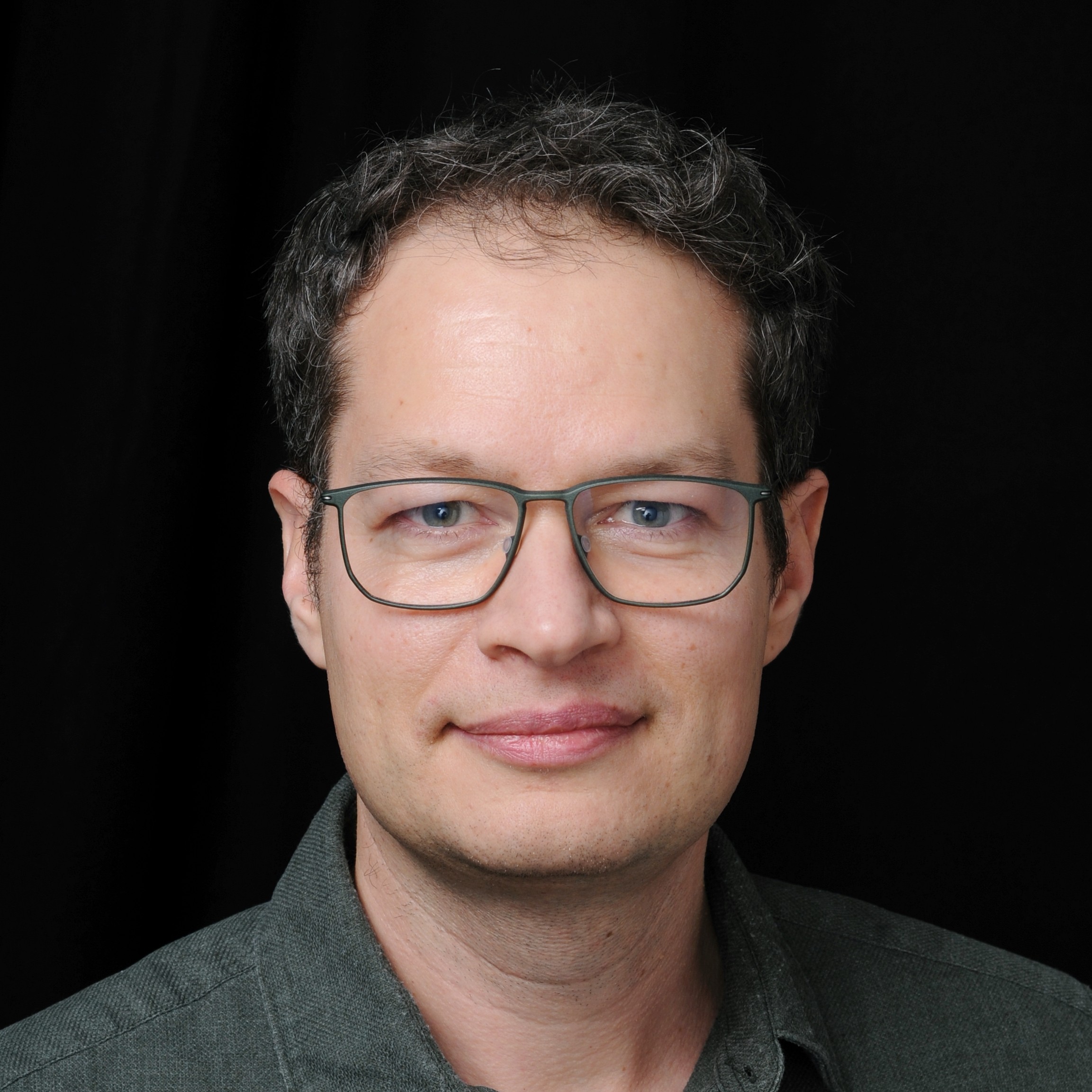
Passionate about IT!
I’m fascinated by how technology and human creativity can grow together. My work centers on building products and cultures that not only use agility and AI but understand it, bringing people, methods, and organisations into the same rhythm of change.
Featured Projects
No image
2026•NextJS, React, TypeScript, Playwright, AI Assisted Coding
Portfolio
A self-hosted portfolio platform for presenting projects, skills, publications, talks, and a personal intro — with inline editing on the live page, a full admin backend, bilingual content, and an AI assistant that manages content in natural language.






Blog Post
New Blog Post
Jun 2026
Book
AGIL & VERTEILT - Ein praktischer Leitfaden für verteiltes Scrum mit ETEO
Vincent Tietz · Juliane Kluge
Self-Publishing, Leanpub
Sep 2018
In-Book
Stellhebel zum Gelingen der Arbeit in agilen und virtuellen Teams
Juliane Kluge · Vincent Tietz
in: Guido H. Baltes und Antje Freyth (Hrsg.) Veränderungsintelligenz: Agiler, innovativer, unternehmerischer den Wandel unserer Zeit meistern, Springer Gabler, 2017, S. 376-377
Sep 2017
Paper
Teaching Media Design by Using Scrum - A Qualitative Study Within a Media Informatics' Elective Course
Ines Herrmann · Sander Münster · Vincent Tietz · Rainer Uhlemann
Proceedings of the 14th International Conference on Cognition and Exploratory Learning in the Digital Age (CELDA 2017)
Sep 2017
Article
Wir müssen reden: Akzeptanztestgetriebene Entwicklung in agilen Teams
Martin Uhlig · Michael Thiele · Vincent Tietz
Java Magazin 6.17, S. 62-67
May 2017
In-Book
Transparenz und Synchronisation mit ETEO und eteoBoard
Vincent Tietz
In: Gloger / Scrum Think big – Scrum für wirklich große Projekte, viele Teams und viele Kulturen, Hanser 2017, S. 76-81
Feb 2017
Blog Post
Agile Projektentwicklung im räumlich verteilten Team bei der Saxonia Systems AG
Vincent Tietz · Thomas Hardwig
In: Boos / Hardwig / Riethmüller: Führung und Zusammenarbeit in verteilten Teams. Hogrefe 2017, S. 115-117
Dec 2016
Article
Testend entwickeln – entwickelnd testen
Michael Thiele · Martin Uhlig · Vincent Tietz
JAXenter
Nov 2016
Thesis
Verteilte und agile Softwareentwicklung – was wir gelernt haben
Vincent Tietz
Informatik Aktuell
May 2016
Thesis
Aufgabenbasierte Komposition von User-Interface-Mashups
Vincent Tietz
Dissertation, TUDpress, ISBN 3959080522
Apr 2016
Paper
Lernen aus Erfahrung – vom agilen zum verteilten Präsenzteam
Vincent Tietz · Juliane Kluge · Clemens Hahn · Bernd Grams
in: T. Köhler, N. Kahnwald & E. Schoop (Hrsg.), Wissensgemeinschaften 2015, Dresden: TUDpress, ISBN: 978-3-95908-010-1, S. 193-202
Oct 2015
Blog Post
Ein starkes ICH für ein starkes WIR – Soft-Skills im Scrum-Team
Vincent Tietz · Juliane Kluge
Sybit agile, Nr. 15 | blog.so-geht-software.de
Oct 2015
Blog Post
Facing Fake-to-Fake: Lessons Learned from Distributed Scrum
Vincent Tietz · Alfred Mönch
Agile Alliance Experience Report
Aug 2015
Paper
SynchronizeFX: Remote JavaFX Property Binding
Raik Bieniek · Manuel Mauky · Alexander Casall · Vincent Tietz · Michael Thiele
JavaMagazin 8/2013
Jul 2013
Paper
Modeling and Utilizing Quality Properties in the Development of Composite Web Mashups
Andreas Rümpel · Vincent Tietz · Anika Wagner · Klaus Meißner
Current Trends in Web Engineering, ICWE 2013 Workshops, Series Lecture Notes in Computer Science, Berlin/Heidelberg, Springer
Jul 2013
Paper
Tool Support for Semantic Task Modeling
Vincent Tietz · Andreas Rümpel · Martin Voigt · Philipp Siekmann · Klaus Meißner
Proceedings of the 3rd International Conference on Web Intelligence, Mining and Semantics (WIMS'13), ACM
Jun 2013
Paper
A Requirements Model for Composite and Distributed Web Mashups
Vincent Tietz · Andreas Rümpel · Oliver Mroß · Carsten Radeck · Klaus Meißner
Proceedings of the The Eighth International Conference on Internet and Web Applications and Services (ICIW 2013), Xpert Publishing Services
Jun 2013
Paper
Attract Me! How Could End-Users Identify Interesting Resources?
Nikolaus Piccolotto · Martin Voigt · Vincent Tietz · Klaus Meißner
Proceedings of the 3rd International Conference on Web Intelligence, Mining and Semantics (WIMS'13), ACM, ISBN 978-1-4503-18
Jun 2013
Poster
Towards Task-Based Development of Enterprise Mashups
Vincent Tietz · Gregor Blichmann · Stefan Pietschmann · Klaus Meißner · Bernd Grams · Alexander Casall
Proceedings of the 13th International Conference on Information Integration and Web-based Applications & Services (iiWAS 2011), Ho Chi Minh City, Vietnam, ACM, ISBN 978-1-4503-07
Dec 2011
Paper
Task-Based Recommendation of Mashup Components
Vincent Tietz · Gregor Blichmann · Stefan Pietschmann · Klaus Meißner
Proceedings of the 3rd International Workshop on Lightweight Integration on the Web (ComposableWeb 2011), Springer-Verlag
Jun 2011
Article
Cloud-Entwicklungsmethoden
Vincent Tietz · Gregor Blichmann · Gerald Hübsch
Informatik-Spektrum, August 2011, Volume 34, Issue 4, pp 345-354, Springer Berlin / Heidelberg
Mar 2011
Paper
A Metamodel for Context-Aware Component-Based Mashup Applications
Stefan Pietschmann · Vincent Tietz · Christian Liebing · Michèl Pohle · Klaus Meißner
Proceedings of the 12th International Conference on Information Integration and Web-based Applications & Services (iiWAS 2010)
Nov 2010
Poster
DEMISA: Development methods for process-driven and composite mashup applications
Vincent Tietz
Poster
Jul 2010
Blog Post
Anwendungsübergreifende Web-2.0-Kollaborationsmuster
Stefan Pietschmann · Vincent Tietz
Virtuelle Organisationen und Neue Medien 2008 (GeNeMe 2008), Dresden, Meißner, K. & Engelien, M.
Oct 2008
Article
Cross-Application, Pattern-Based Web Collaboration
Klaus Meißner · Stefan Pietschmann · Vincent Tietz
Proceedings of the IADIS International Conference on Web-Based Communities (WBC 2008), Amsterdam, Netherlands, Juli 2008
Jul 2008
Thesis
Anwendungsübergreifende Web-2.0-Kollaborationsmuster
Vincent Tietz
Diplomarbeit, Lehrstuhl Multimediatechnik, Fakultät Informatik, TU Dresden
Mar 2008
Recent Blog Posts
Go to blogTalk
Entscheidungswerkzeuge für Teams
Julia Drowatzky · Sascha Buchda · Rico Pommerenke · Vincent Tietz
Agile Dresden, 12.10.2020
Oct 2020
Talk
Agile Organisationsentwicklung bei OSP
Vincent Tietz
#CDX19 - Culture Development Experience, Otto Group, Hamburg
Oct 2019
Talk
Agile Organisationsentwicklung bei OSP
Vincent Tietz
JUG Saxony Day 2019, Dresden
Sep 2019
Talk
Agile Organisationsentwicklung bei OSP
Vincent Tietz
Agile Saxony bei OSP zum Thema Kulturwandel in der Otto Group
Sep 2018
Talk
Best Practices: Verteilung in agilen Teams
Vincent Tietz
Agile PM Best Practice Sharing, Robotron Datenbank-Software GmbH, Dresden
Sep 2018
Talk
Agile Organisationsentwicklung bei OSP
Vincent Tietz
TECH Sommerfest Otto IT, Hamburg
Aug 2018
Lecture
Einführung in Scrum
Vincent Tietz
Seminar "Organisationsmodelle interdisziplinärer Teamarbeit" HTW Dresden und TU Dresden
Oct 2017
Talk
Vom Kick-Off zum Finish – Herausforderungen verteilter Scrum Teams meistern
Vincent Tietz
Digital Workplace Summit 2016, Dresden
Nov 2016
Talk
Vom Kick-Off zum Finish - Herausforderungen verteilter & agiler Teams (meistern)
Vincent Tietz
Solutions Hamburg 2016
Sep 2016
Workshop
Agilität & Verteilung mit LEGO® erleben
Vincent Tietz
Workshop, Solutions Hamburg 2016
Sep 2016
Talk
Vom Kick-Off zum Finish - Tools für verteilte und agile Teams
Vincent Tietz
Tools4AgileTeams 2016, Wiesbaden
Sep 2016
Workshop
Agilität & Verteilung mit LEGO® meistern lernen
Vincent Tietz · Ines Reiche
Workshop, Scrumday 2016, Stuttgart
Jun 2016
Workshop
Einführung in Scrum
Vincent Tietz
Workshop im Forschungskolleg II - Medizinische 3D-Animationen, TU Dresden
Apr 2016
Talk
Agil & verteilt - Vier Säulen für den Erfolg
Vincent Tietz · Alexander Casall
Commerzbank Agile Day 2015, Frankfurt am Main
Nov 2015
Talk
Two Locations – One Team building a Lego City the agile way
Stefanie Albrecht · Vincent Tietz
Distributed Agile Teams 2015, Berlin
Nov 2015
Talk
Das verteilte Präsenzteam – ein Widerspruch?
Vincent Tietz
Tools4AgileTeams 2015, Wiesbaden
Sep 2015
Talk
Facing Fake-to-Fake: Lessons Learned from Distributed Scrum
Vincent Tietz
Agile 2015, Washington D.C.
Aug 2015
Talk
Verteilte agile Softwareentwicklung ist möglich?! - ein Erfahrungsbericht
Stefanie Albrecht · Vincent Tietz
Agile World 2015, München
Jun 2015
Talk
Lernen aus Erfahrung – vom agilen zum verteilten Präsenzteam
Vincent Tietz
Wissensgemeinschaften 2015, Dresden
Jun 2015
Talk
Agil & verteilt - Vier Säulen für den Erfolg
Vincent Tietz
Scrum Day 2015, Stuttgart
Jun 2015
Talk
Aufgabenbasierte Komposition von User-Interface-Mashups
Vincent Tietz
Verteidigung der Dissertation, TU Dresden
May 2015
Talk
Ein Team – Ein Office - Räumlich verteilte Softwareentwicklung bei Saxonia Systems
Vincent Tietz
Tagung „Herausforderungen räumlich verteilter Zusammenarbeit meistern“, Universität Göttingen
Feb 2015
Talk
A Requirements Model for Composite and Distributed Web Mashups
Vincent Tietz
The Eighth International Conference on Internet and Web Applications and Services ICIW 2013, Rome
Jun 2013
Talk
Towards Requirements Engineering for Mashups: State of the Art and Research Challenges
Vincent Tietz
The Seventh International Conference on Internet and Web Applications and Services ICIW 2012, Stuttgart
May 2012
Lecture
Model-driven Web-Engineering
Vincent Tietz
Lecture in \"Web Engineering in Practice\", Hochschule Zittau/Görlitz
Feb 2012
Workshop
Model-driven Web-Engineering: WebML, Ecore & Model Transformations
Vincent Tietz
Hands-on lesson in in \"Web Engineering in Practice\", Hochschule Zittau/Görlitz
Feb 2012
Talk
Model-Driven Web Engineering: Prozess- und Aufgabenmodellierung
Vincent Tietz
Modellgetriebene Entwicklung im Web-Umfeld (WS2011/2012), TU Dresden
Dec 2011
Talk
Towards Task-Based Development of Enterprise Mashups
Vincent Tietz
13th International Conference on Information Integration and Web-based Applications & Services (iiWAS2011), Ho Chi Minh City, Vietnam
Dec 2011
Talk
Task-Based Recommendation of Mashup Components
Vincent Tietz
1th International Conference on Web Engineering (ICWE 2011), Paphos, Cyprus
Jun 2011
Talk
Anwendungsübergreifende Web-2.0-Kollaborationsmuster
Vincent Tietz
Gemeinschaften in Neuen Medien 2008, Dresden
Oct 2008